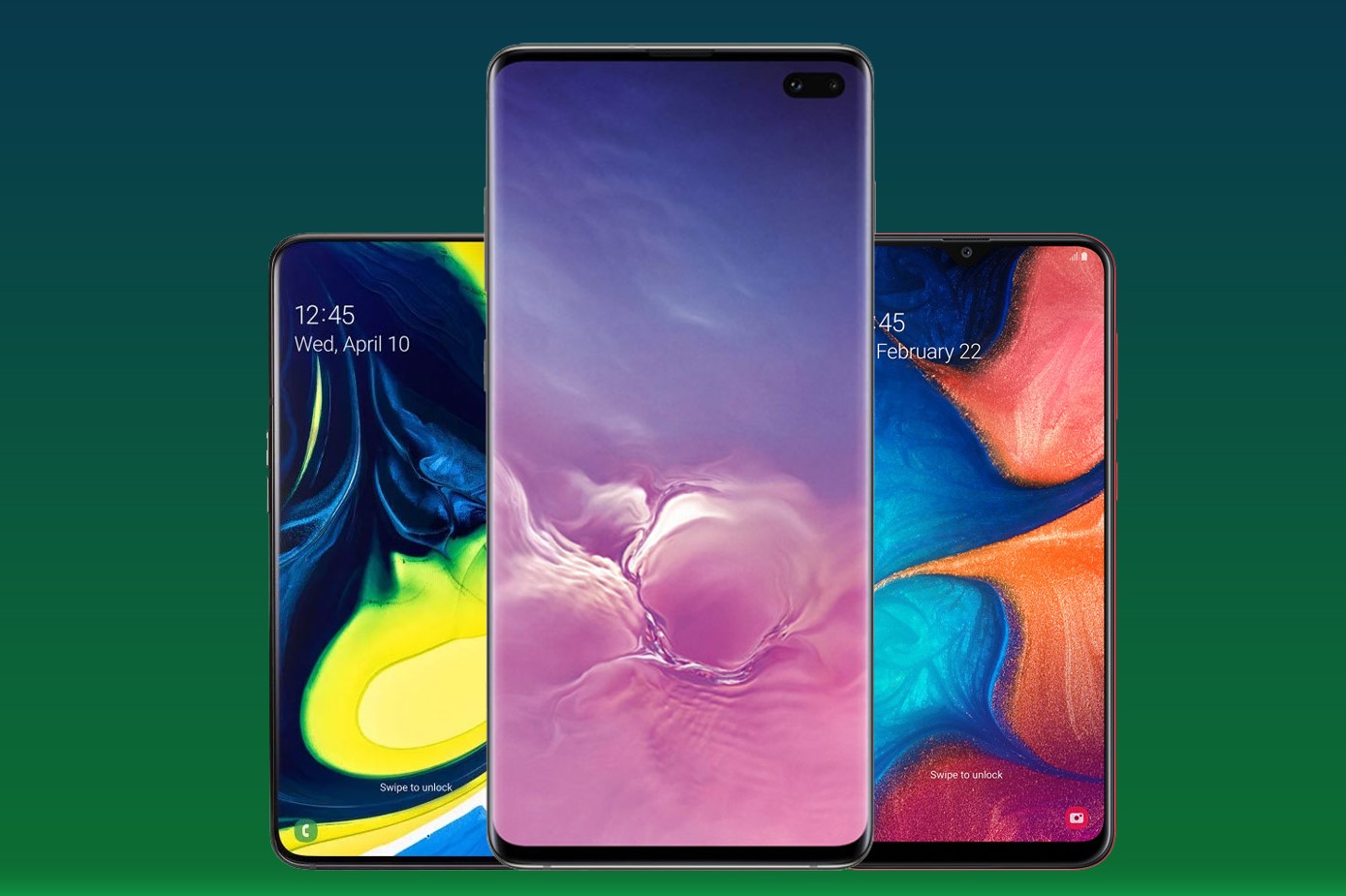
گوشی های سامسونگ از کیفیت بالایی برخوردار هستند و بعضی اوقات بسیار به صرفه بوده است (حداقل از گوشی های مدل اپل بسیار به صرفه تر بوده است) و همچنین از تنوع بالایی برخوردار بوده اند. به همین دلیل بسیاری از افراد گرایش پیدا کرده اند به خرید گوشی های برند سامسونگ.
سری نکاتی که قبل از آشانیی با این ۷ ترفند گوشی سامسونگ که لازم است بدانید:
- برخی از ترفند های که برای گوشی های سامسونگ بوده است در دیگر دستگاه های اندروید هم قابل استفاده بوده است.
- ممکن است بعضی از ترفند های که گفته می شود در بعضی از مدل های سامسونگ قابل استفاده نباشد.
- مسیر فعال سازی ترفند های که در این مقاله به شما می گویم ممکن است با آپدیت سیستم عامل مسیر ها تغییر کند.
حال که نکاتی را که لازم بود بدانید را متوجه شدید الان وقتش رسیده است که به مطلب اصلی برسیم و ترفند های ناب را برای شما رونمایی کنیم.
۱- ویژگی اسپلیت (Split Screen)
یکی از ترفند هایی که در گلگسی های سامسونگ مخفی بوده است، قابلیت تحت عنوان “Split Screen” بوده است که به وسیله این ترفند کاربر می تواند دو اپلیکشین را به صورت همزمان بر روی نمایشگر خود داشته باشد و با هر دوی آن تعامل داشته باشد. در این نوع از ترفند همانجور که در عکس قابل مشاهده بوده است صفحه نمایش به دو قسمت تقسیم شده است و هر قسمت اپلیکیشن مورد نظر فعال است و می تواند به صورت همزمان از هردو نیز استفاده کنید.
برای استفاده از این ویژگی که در بیشتر گوشی های برند سامسونگ فقط کافیست که دکمه “اپلیکیشن های اخیر” یا همان “Recent Apps” را فشرده و کمی هم نگه دارید. در این صورت برای شما ویژگی اسپلیت اسکرین نیز فعال می شود و می توانید از لیست اپلیکشین های که باز دارید دوتا را انتخاب کنید و به صورت همزمان با هر دو تعامل داشته باشید.
۲- اجرای اپلیشکن دوربین تنها با فشردن دکمه هوم (Home)
یکی دیگر از ویژگی هایی که در گوشی های سامسونگ مخفی بوده است و بیشتر افراد از آن اطلاعی ندارند، مربوط می شود به امکان اجرای برنامه دوربین دستگاه به دوبار پشت سرم هم فشار دادن دکمه Home. البته اگر می خواهید این ویژگی را روی گوشی خود فعال کنید باید به منوی تنظیمات دوربین (Camera Settings) موبایل خود بروید و گزینه Quick Launch را فعال کنید تا این قابلیت برای شما باز شود. سپس بعد از آن هر بار که دوبار پشت سر هم دکمه هوم را فشار دهید، اپلیکیشن دوربین شما فعال می شود و به سرعت به دوربین خود دسترسی خواهید داشت.
۳- رابط کاربری TouchWiz
رابط کاربری TouchWiz گوشی های سامسونگ و کلیدها و تنظیمات ان می توانند برای اکثر کاربرانی که قبلی در کار با موبایل ها نداشته باشند بسیار کسل کننده و پیچیده باشد. اگر به هر دلیلی استفاده از این رابط کاربری برای شما سخت بوده است می توانید حالت آسان یا Easy Mode استفاده کنید و لذت ببرید. در این ویژگی مطابق عکس آیکون ها بزرگ تر از حالت اصلی خود بوده است و دسترسی به اپلیکیشن ها به دلیل بزرگ شدن آیکون ها بسیار راحت می شود. این ویژگی برای افرادی که بینایی ضعیفی دارند و یا افراد کهن سال که به تازگی موبایل خریداری کرده اند گزینه ای بسیار مفید و لذت بخش بوده است.
- GS3: Settings > Home screen mode > Easy mode
- GS4: Settings > My device > Home screen mode > Easy mode
- Galaxy Note 3: Settings > Device > Easy mode
- GS5, GS6/GS6 Edge, Galaxy Note 4/Note Edge: Settings > Easy mode
۴- استفاده از جستر ها
چه کسی می تواند بگوید که جستر ها را دوست ندارد؟ به دلیل طرفدار های زیاد جستر ها به همین دلیل جستر های بسیار زیادی در اندروید بوده است. سامسونگ به شما قابلیت امکان برقرای تماس و هچنین ارسال پیام را می دهد. در برنامه تلفن یا مخاطبین سامسونگ ، برای این که بخواهید پیامی ارسال کنید کافیست شماره مورد نظر را به سمت چپ بکشید و اگر خواستید تماس برقرار کنید کافیست به سمت راست بکشید.
این ویژگی به صورت اتوماتیک بر روی گوشی های سامسونگ فعال بوده است. اما اگر این ویژگی روی گوشی شما کار نکرد، کافی است به تنظیمات دستگاه خود بروید. بعد از آن بر روی ویژگی های پیشفرض ضربه بزنید و گزینه ” تغییر به تماس یا ارسال پیام” را فعال کنید و این ویژگی هم برای شما فعال می شود. اما اگر این ویژگی را مورد پسند شما نبود می توانید آن را غیر فعال کنید.
۵- ویژگی قفل صوتی و تصویری
اگر شما قبلا گوشی های GS3 ،GS4 ،Galaxy Note یا Note II را داشته اید ، به احتمال زیاد با ویژگی قفل کردن گوشی با عکس صورت کاربر آشنا هستید. این ویژگی را می توانید زمانی فعال کنید که گوشی را رو به روی صورت خود بگیرید و دوربین جلو سعی می کند تا صورت شما را به خوبی اسکن کند. اگر بعد از اسکن چهره شما تایید شود قفل گوشی باز می شود و در غیر این صورت قفل باقی می ماند و یا می توانید از رمز دومی که انتخاب می کنید استفاده کنید. البته این نکته را باید بدانید که این ویژگی را فعال کنید چندان امنیت موبایل شما بالا نمی رود و می توانید با یک عکس ساده دوربین خود را سردرگم کنید اما با این حال شاید این ترفند برای شما جالب باشد و مورد استفاده قرار بگیرد.
- GS3: Settings > Lock screen > Screen lock > Face unlock
- GS4: Settings > My device > Lock screen > Screen lock > Face unlock
- Galaxy Note: Settings > Security > Screen lock > Face unlock.
- Galaxy Note II: Settings > Lock screen > Screen lock > Face unlock
البته اگر نیاز به امنیت بالا دارید می توانید فرمان صوتی را هم به آن اضافه کنید تا امنیت بالاتر شود.
منبع : ویرگول، لیمومین